Du hast keine oder nur wenig Erfahrung mit CAD?
Auch ohne CAD-Vorkenntnisse kannst du Schritt für Schritt eine individuelle Aufnahme erstellen. Geführte Workflows, Vorlagen und die interaktive Schulung zeigen dir, was als Nächstes zu tun ist.
Vorrichtungsbau mit YuvaForm
Vom vorhandenen 3D-Modell zur passenden Aufnahme. YuvaForm führt durch die Erstellung und hält die Details für spätere Änderungen bearbeitbar.
Für Menschen ohne CAD-Erfahrung.
Und für Konstrukteure, die Routinearbeit abgeben möchten.
Arbeitsvorbereitung
Montage
Qualitätssicherung
Fertigung
Vom Bauteil aus gedacht
Wenn ein Bauteil gehalten oder positioniert werden soll, beginnt die Arbeit oft mit einer neuen CAD-Konstruktion. YuvaForm nutzt das vorhandene Modell als Ausgangspunkt für einen geführten Vorrichtungs-Workflow.
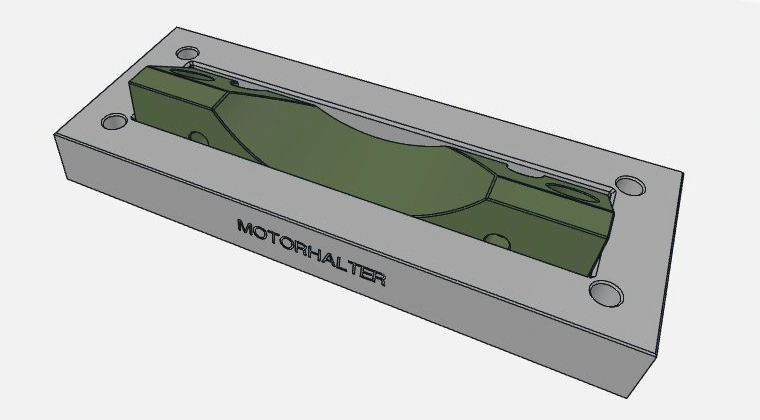
Das grüne Bauteil liegt in der daraus erzeugten Aufnahme.
Einlegetiefe, Bodenstärke und Freiraum lassen sich einstellen. Schraubpunkte, Fasen und eine Beschriftung ergänzen die Vorrichtung.
Einzelvorrichtung
Modell öffnen, ausrichten und eine Vorlage anwenden. Für neue Aufgaben lassen sich die Einstellungen manuell festlegen und als Vorlage sichern.
Wiederkehrende Aufgaben
Eine Vorlage übernimmt die wiederkehrenden Einstellungen. Für das nächste Bauteil passt du die Einlegetiefe und die gewünschte Beschriftung an.
Die Aufnahme im Bild wurde mit einer zuvor gespeicherten Vorlage erzeugt.
Nachträglich bearbeiten
Die Arbeitsschritte bleiben in der Bauteilliste erhalten. Werte und Positionen lassen sich nachträglich bearbeiten; einzelne Funktionen können unterdrückt werden.
Im Bild: 12 mm Einlegetiefe, 8 mm Bodenstärke und 0,3 mm Spiel für dieses Beispiel.
Vom Bildschirm zur Fertigung
Blende das Ausgangsmodell aus, betrachte die Aufnahme aus verschiedenen Richtungen und exportiere das Ergebnis als STL oder STEP.
Die Druckvorbereitung erfolgt anschließend im Slicer. Druckzeit und digitale Erzeugung sind getrennte Schritte.
Interaktive Schulung
Ein Wegweiser zeigt das nächste Ziel. Du führst die Aufgabe aus, die Software prüft den Schritt und gibt die nächste Aufgabe frei.
So lernst du die Bedienung an einem mitgelieferten Bauteil. Einzelne Abschnitte lassen sich später gezielt wiederholen.
YuvaForm in einer Vorführung kennenlernenWeitere Arbeitsbereiche
YuvaForm bündelt verschiedene Aufgaben rund um Vorrichtungen, Formen und Werkzeugorganisation in einer Oberfläche.
Einzelvorrichtungen, gezielt platzierte Stützen, Grundplatten sowie Profil- und Rohrrahmen.
Formhälften, Vakuumaufnahmen mit Kanälen und Dichtungsnuten sowie entlüftete Tiefzieh-Supports.
Werkzeugkonturen erfassen und daraus angepasste Einlagen und Gridfinity-Einsätze erstellen.
Für die praktische Anwendung
Auch ohne CAD-Vorkenntnisse kannst du Schritt für Schritt eine individuelle Aufnahme erstellen. Geführte Workflows, Vorlagen und die interaktive Schulung zeigen dir, was als Nächstes zu tun ist.
Wiederkehrende Schritte lassen sich in Vorlagen übernehmen. Die erzeugten Features bleiben für die weitere Bearbeitung zugänglich.
Rund zehn Jahre Erfahrung mit additiver Fertigung und acht Jahre CAD-Erfahrung fließen in YuvaForm ein. Der Schwerpunkt liegt auf FDM, Vorrichtungen und ihrer praktischen Anwendung.
Gut zu wissen
YuvaForm befindet sich in der Beta und richtet sich an Unternehmen. Du kannst eine Vorführung oder einen Betazugang anfragen. Nach vorheriger Absprache erstellen wir kostenlos eine Beispielvorrichtung anhand deines Testmodells. Ein öffentlicher Download wird derzeit nicht angeboten.
Der gezeigte Einzelvorrichtungs-Workflow lädt STL- und STEP-Modelle. Ob eine Geometrie für die gewünschte Aufnahme geeignet ist, hängt vom Bauteil und der Aufgabe ab.
Ja. Die erzeugten Arbeitsschritte bleiben in der Bauteilliste erhalten. Werte und Positionen können nachträglich bearbeitet und einzelne Features unterdrückt werden.
Die Vorrichtung wird als STL exportiert und im Slicer für den Druck vorbereitet. Für die Weiterverarbeitung steht im gezeigten Workflow auch STEP zur Verfügung.
Für Unternehmen
Frage eine Vorführung an, stelle eine Frage oder melde dein Interesse an der Beta.
Du möchtest dein eigenes Bauteil verwenden? Nach vorheriger Absprache erstellen wir kostenlos eine Beispielvorrichtung anhand deines Testmodells. Den Dateiaustausch klären wir persönlich.
info@yuvaform.de